WORD
 Word es un programa procesador de palabras que te permite crear una variedad de documentos como cartas, trabajos escritos, e incluso volantes publicitarios. La versión de Word 2013 viene equipada con una serie de herramientas, como la de crear documentos y colaborar en ellos vía internet, que te darán la habilidad de hacer más y mejores proyectos. Word es un programa procesador de palabras que te permite crear una variedad de documentos como cartas, trabajos escritos, e incluso volantes publicitarios. La versión de Word 2013 viene equipada con una serie de herramientas, como la de crear documentos y colaborar en ellos vía internet, que te darán la habilidad de hacer más y mejores proyectos.Hay varias formas de arrancar Word.
|
 , situado, normalmente, en la esquina inferior izquierda de la pantalla.
 o mediante la combinación de teclas ALT+F4.
Elementos de la pantalla inicial
|
Al arrancar Word aparece una pantalla como esta, para que conozcas los nombres de los diferentes elementos los hemos señalado con una flecha roja.
Así podrás saber, en el resto del curso, a qué nos referimos cuando hablemos de la "Barra de estado" o de la "Barra estándar". La pantalla que se muestra a continuación (y en general todas las de este curso) puede no coincidir exactamente con la que ves en tu computadora, ya que cada usuario puede decidir qué elementos quiere que se vean en cada momento, como veremos más adelante. |
 |
La barra de menús. Desde los menús de esta barra se pueden ejecutar todos los comandos de word. En word la barra de menús tiene uncomportamiento "inteligente", que consiste, básicamente, en mostrar sólo los comandos más importantes y los que el usuario va utilizando
|
 |
La barra de herramientas estándar contiene iconos para ejecutar de forma inmediata algunos de los comandos más habituales, como Guardar, Copiar,Pegar, etc.
En realidad, la barra que ves aquí esta formada por dos barras, la barra estándar y la barra de formato.
|
 |
La barra de formato contiene las operaciones más comunes sobre formatos, como poner en negrita, cursiva, elegir tipo de fuente, etc.
En word estas dos barras solo ocupan una línea, no como en anteriores versiones de Word donde ocupaban dos líneas. No obstante, esto y muchas otras cosas más se pueden cambiar para dejarlas como más nos gusten.  El botón con el signo de interrogación. Es una guía en la cual podremos aclarar dudas sobre el programa de word.
Personaliza. Podemos decidir qué iconos deben aparecer y cuales no en cada barra, es lo que se suele llamar "personalizar".
 
panel de tareas.Este elemento no existía la versión anterior de word.
Nos muestra información diferente según lo que estemos haciendo en el momento de abrirlo. por ejemplo, en la imagen de la parte superior de eta imagen acabamos de abrir un documento nuevo y el panel de tareas que aparece es "nuevo documento" que nos ofrece los comando mas útiles para esa situación: nos muestra los documentos reciente mente abiertos; nos permite crear un nuevo documento a partir de una pantalla, ect.
La vista abre una pantalla diferente a la del documento de Word. Desde allí podrás realizar tareas como abrir, guardar, imprimir o compartir un documento.
Información:
Esta opción te lleva a una página donde encontrarás información del documento en el que estás trabajando. Desde aquí también puedes establecer medidas para proteger tu documento.
Nuevo:
Te brinda la opción de crear un nuevo documento en blanco o desde algunas de las plantillas que te ofrece Word 2013.
Abrir:
Te permite abrir directamente desde el programa los documentos guardados en el computador o en OneDrive para que puedas seguir trabajando en ellos. También te brinda un acceso directo a los últimos documentos en los que hayas trabajado.
Guardar y guardar cómo:
Puedes usar estos comandos para guardar tus documentos en tu computador o en One Drive.
Imprimir:
Desde el página de impresión puedes ajustar y configurar las características con que quieres imprimir un documento.
Compartir:
Esta opción te permite compartir tu documento a través del correo electrónico, de una presentación en línea, publicarlo en tu blog o invitar a alguien que te colabore en su creación a través de OneDrive.
Exportar:
Aquí puedes exportar tu documento a otro tipo de formato como por ejemplo a un archivo PDF.
Cerrar:
Al seleccionar esta opción se cerrará el documento que en ese momento tengas abierto.
Cuenta:
Desde este panel, puedes acceder a la información de tu cuenta Microsoft, modificar el fondo y el tema que hayas elegido, o cerrar la sesión con la que estás trabajando.
Opciones:
Te permite configurar varias funciones de Word, como Guardar; las herramientas de ortografía y gramática; el idioma en que manejas el programa, entre otras cosas.
Archivo. Podrás identificarla fácilmente porque es la única pestaña que tiene un color diferente y está ubicada en la esquina izquierda de la Cinta de opciones. Verás que se abrirá la vista Backstag
INICIO
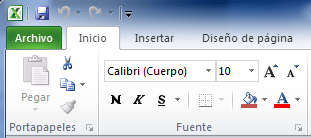
INSERTAR

DISEÑO DE PAGINA
.gif)
 · Posición coloca el objeto seleccionado en la pagina · Traer al frente trae el objeto seleccionado delante del resto de objetos para que ninguna para que ninguna se quede oculta detrás de otro objeto · Enviar al fondo envía el objeto seleccionado detrás del resto de los objetos · Ajuste del texto modifica el modo en que se ajusta el texto al objeto seleccionado · Alinear alinea los bordes de varios objetos seleccionados · Agrupar agrupa los objetos juntos para que se puedan considerar como un solo objeto · Girar, gira o voltea el objeto seleccionado
REFERENCIAS


ESTA DIVIDIDA POR SECCIONES
RAVISAR
 REVISA ORTOGRAFÍA Y GRAMÁTICA REVISA ORTOGRAFÍA Y GRAMÁTICA ES PARA AGREGAR NUVOS COMENTARIOS YA SEA OCULTO O VISIBLE ES PARA AGREGAR NUVOS COMENTARIOS YA SEA OCULTO O VISIBLE |


 PERMITEN MOSTRAR LOS CAMBIOS
 ACEPTAR ACCEDER A TODAS LAS FUNCIONES
 COMPARAR CON OTRO DOCUMENTO IGUAL O SIMILAR
DE MODO QUE PERMITES ENSEÑAR EL DOCUMENTO.
VISTA
 TE SEÑALA COMO SALDRA EL DOCUMENTO.
 AJUSTA EL TEXTO.
 TE MUESTRA LA PANTALLA SEGUN LO SERCAS O LEJOS LO QUIERAS VER.
 ABRA VENTANAS PARA DOCUMENTO QUE SE ESTA VIENDO.
ABRE EL DOCUMENTO DE FORMA ORDENADA.
SE DIVIDE EL DOCUMENTO EN DOS PARTES PARA PODERLO VER COMPLETO.
 EJECUTA O CREO UN MARCO.
BIBLIOGRAFIAS

No hay comentarios:
Publicar un comentario