Ejercicio 03 de Power Point
https://drive.google.com/drive/my-drive
viernes, 2 de diciembre de 2016

martes, 22 de noviembre de 2016
Power Point
Microsoft PowerPoint es un programas de programación, desarrollado por la empresa Microsoft, para sistemas operativos Windows y Mac OS. Viene integrado en el paquete ofimatico llamado Microsoft Office como un elemento más, que puede aprovechar las ventajas que le ofrecen los demás componentes del equipo para obtener un resultado óptimo.
PowerPoint es uno de los programas de presentación más extendidos. Es ampliamente utilizado en distintos campos de la enseñanza, los negocios, etc. Según cifras de Microsoft, cada día son realizadas aproximadamente 30 000 000 de presentaciones con PowerPoint (PPT).

¿Para que sirve?
Sirve para hacer y modificar diapositivas, con este programa se puede
Sirve
para hacer y modificar diapositivas, con este programa se pueden
realizar diversas diapositivas, ya sea usando las plantillas que
posee el programa, o diseñando las propias, adecuadas a las
necesidades que necesitemos.
Este
programa es altamente utilizado para la exposición sencilla,
explicada y detallada, de los balances (diarios, semanales,
trimestrales, semestrales, anuales, etc.), que realizan las empresas,
siendo una herramienta muy útil y versátil, en especial en los
casos en que por cuestiones diversas, aquellos a quienes se está
dirigido el balance, se encuentra lejos y necesita la información
que le puede ser proporcionada vía Internet.
Sirve
para exponer y explicar de manera más detallada, diversas
investigaciones, como es el caso de algunas investigaciones de índole
científico técnica, como las que se suelen hacer en ámbitos como
la industria, la ingeniería, o la arquitectura.
Sirve para exponer diversos proyectos, (económicos, sociales, industriales, etc. siendo una herramienta muy útil, ya que permite que personas ajenas a los conocimientos profesionales necesarios dentro de una profesión, puedan entender de manera gráfica y detallada, los detalles que presenta un proyecto.
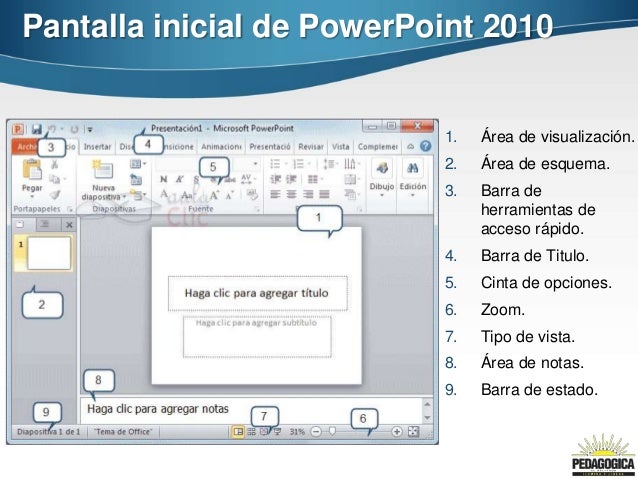
Ficha Archivo.
Ficha
Archivo
La
Ficha Archivo está
situada en la esquina superior izquierda de la ventana de PowerPoint,
y tiene diferente color para diferenciarla de las otras Fichas de
la cinta
de opciones. En
ella encontramos las opciones básicas para gestionar archivos.

Al
hacer clic en la ficha accedemos a múltiples herramientas:

- Nuevo: crear una nueva presentación en blanco, o una presentación basada en las plantillas existentes.
Cinta de opciones
La
cinta de opciones era una de las novedades de la
versión 2007 del programa, sustituyendo a los antiguos menús, y se
actualiza de nuevo en esta versión 2010. Mediante las opciones que
incluye esta cinta se llevan a cabo la mayor parte de las operaciones
realizadas con PowerPoint.

En
esta cinta aparecen las opciones organizadas en modo de pestañas o
de fichas. De manera original, aparecerá el nombre de todas ellas, y
sólo una abierta o desplegada con todos los comandos que incluye.
Cinta
de opciones
La Cinta
de Opciones ha
sustituido a las clásicas barras de menú y herramientas que surgían
en versiones más antiguas de Office, que ya resultaban obsoletas
para encontrar rápidamente comandos, debido a su gran número.
La Cinta
de Opciones incluye
una serie de Fichas,
cada una de las cuales contiene las opciones correspondientes a la
actividad que da nombre a la ficha, organizadas en diferentes grupos,
para que resulte fácil y cómoda la realización de una determinada
acción.
Grupos
Dentro
de cada una de las fichas nos encontramos con diferentes grupos de
opciones con una serie de características homogéneas, por ello
aparecen juntos y enmarcados dentro diferentes rectángulos, para
delimitarlos.

Comandos
Los
comandos son cada una de las diferentes opciones de
actuación dentro del programa.
Estos
comandos que incluye la Cinta
de opciones,
se pueden presentar con diferentes apariencias, entre las que
destacan:
- Iniciador de cuadros de diálogo. Así se denomina la pequeña flecha que aparece en la esquina inferior derecha de algunos de los grupos de la Cinta de opciones, y que dan acceso a aquellas opciones de configuración que no aparecen visibles de manera directa.

- Opción con una punta de flecha rellena hacia abajo. Al hacer un clic sobre esta opción se desplegará un nuevo listado de opciones.

- Opciones de botón. En este caso, las opciones que están disponibles en cada momento se iluminarán con un color anaranjado en el fondo, al pasar el puntero del ratón sobre ellas. Para activarlas sólo tenemos que hacer clic con el botón izquierdo del ratón.

- Opciones con una ventana izquierda sensible. En este caso el usuario puede hacer un clic en la casilla que aparece a la izquierda de la opción para, de este modo, activarla. Una opción activada tiene un símbolo de verificación.

- Menús contextuales. Los menús contextuales o rápidos aparecen al pulsar el botón derecho del ratón. Dependiendo de la posición del puntero, el menú contendrá unas opciones u otras. Se podría decir que el menú contextual tiene las opciones que se pueden aplicar sobre el objeto o lugar en que nos encontramos.

Hay
personas que prefieren manejar las aplicaciones de Office desde el
teclado, en lugar de utilizar el ratón, ya que resulta más rápido
y cómodo.
Mini barra de herramientas
La
aplicación PowerPoint 2010, como su hermana pequeña, la 2007, nos
permite tener acceso de manera rápida a los comandos de formato
mediante la mini barra de herramientas. Esta barra
aparece de manera atenuada cuando seleccionamos el texto al
que queremos dar formato, si nos acercamos con el puntero del ratón
esta mini barra, se activará y podremos elegir las opciones que
deseemos para dar formato al texto seleccionado.

Ventana del documento
En
ella se genera la presentación y su aspecto depende del modo de
visualización que se establezca para dicha presentación.
Elegir
vista del documento
Elegimos
la vista de la presentación con la que vamos a trabajar, desde la
Ficha Vista, dentro del grupo de opciones Vistas de
presentación.

O
bien mediante los botones situados en la Barra de estado  .
Veamos a continuación las diferencias entre cada una de ellas.
.
Veamos a continuación las diferencias entre cada una de ellas.
.
Veamos a continuación las diferencias entre cada una de ellas.
PowerPoint incluye cuatro
vistas principales:
domingo, 2 de octubre de 2016
WORD
 Word es un programa procesador de palabras que te permite crear una variedad de documentos como cartas, trabajos escritos, e incluso volantes publicitarios. La versión de Word 2013 viene equipada con una serie de herramientas, como la de crear documentos y colaborar en ellos vía internet, que te darán la habilidad de hacer más y mejores proyectos. Word es un programa procesador de palabras que te permite crear una variedad de documentos como cartas, trabajos escritos, e incluso volantes publicitarios. La versión de Word 2013 viene equipada con una serie de herramientas, como la de crear documentos y colaborar en ellos vía internet, que te darán la habilidad de hacer más y mejores proyectos.Hay varias formas de arrancar Word.
|
 , situado, normalmente, en la esquina inferior izquierda de la pantalla.
 o mediante la combinación de teclas ALT+F4.
Elementos de la pantalla inicial
|
Al arrancar Word aparece una pantalla como esta, para que conozcas los nombres de los diferentes elementos los hemos señalado con una flecha roja.
Así podrás saber, en el resto del curso, a qué nos referimos cuando hablemos de la "Barra de estado" o de la "Barra estándar". La pantalla que se muestra a continuación (y en general todas las de este curso) puede no coincidir exactamente con la que ves en tu computadora, ya que cada usuario puede decidir qué elementos quiere que se vean en cada momento, como veremos más adelante. |
 |
La barra de menús. Desde los menús de esta barra se pueden ejecutar todos los comandos de word. En word la barra de menús tiene uncomportamiento "inteligente", que consiste, básicamente, en mostrar sólo los comandos más importantes y los que el usuario va utilizando
|
 |
La barra de herramientas estándar contiene iconos para ejecutar de forma inmediata algunos de los comandos más habituales, como Guardar, Copiar,Pegar, etc.
En realidad, la barra que ves aquí esta formada por dos barras, la barra estándar y la barra de formato.
|
 |
La barra de formato contiene las operaciones más comunes sobre formatos, como poner en negrita, cursiva, elegir tipo de fuente, etc.
En word estas dos barras solo ocupan una línea, no como en anteriores versiones de Word donde ocupaban dos líneas. No obstante, esto y muchas otras cosas más se pueden cambiar para dejarlas como más nos gusten.  El botón con el signo de interrogación. Es una guía en la cual podremos aclarar dudas sobre el programa de word.
Personaliza. Podemos decidir qué iconos deben aparecer y cuales no en cada barra, es lo que se suele llamar "personalizar".
 
panel de tareas.Este elemento no existía la versión anterior de word.
Nos muestra información diferente según lo que estemos haciendo en el momento de abrirlo. por ejemplo, en la imagen de la parte superior de eta imagen acabamos de abrir un documento nuevo y el panel de tareas que aparece es "nuevo documento" que nos ofrece los comando mas útiles para esa situación: nos muestra los documentos reciente mente abiertos; nos permite crear un nuevo documento a partir de una pantalla, ect.
La vista abre una pantalla diferente a la del documento de Word. Desde allí podrás realizar tareas como abrir, guardar, imprimir o compartir un documento.
Información:
Esta opción te lleva a una página donde encontrarás información del documento en el que estás trabajando. Desde aquí también puedes establecer medidas para proteger tu documento.
Nuevo:
Te brinda la opción de crear un nuevo documento en blanco o desde algunas de las plantillas que te ofrece Word 2013.
Abrir:
Te permite abrir directamente desde el programa los documentos guardados en el computador o en OneDrive para que puedas seguir trabajando en ellos. También te brinda un acceso directo a los últimos documentos en los que hayas trabajado.
Guardar y guardar cómo:
Puedes usar estos comandos para guardar tus documentos en tu computador o en One Drive.
Imprimir:
Desde el página de impresión puedes ajustar y configurar las características con que quieres imprimir un documento.
Compartir:
Esta opción te permite compartir tu documento a través del correo electrónico, de una presentación en línea, publicarlo en tu blog o invitar a alguien que te colabore en su creación a través de OneDrive.
Exportar:
Aquí puedes exportar tu documento a otro tipo de formato como por ejemplo a un archivo PDF.
Cerrar:
Al seleccionar esta opción se cerrará el documento que en ese momento tengas abierto.
Cuenta:
Desde este panel, puedes acceder a la información de tu cuenta Microsoft, modificar el fondo y el tema que hayas elegido, o cerrar la sesión con la que estás trabajando.
Opciones:
Te permite configurar varias funciones de Word, como Guardar; las herramientas de ortografía y gramática; el idioma en que manejas el programa, entre otras cosas.
Archivo. Podrás identificarla fácilmente porque es la única pestaña que tiene un color diferente y está ubicada en la esquina izquierda de la Cinta de opciones. Verás que se abrirá la vista Backstag
INICIO
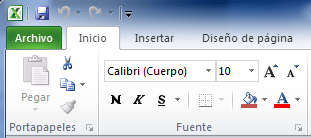
INSERTAR

DISEÑO DE PAGINA
.gif)
 · Posición coloca el objeto seleccionado en la pagina · Traer al frente trae el objeto seleccionado delante del resto de objetos para que ninguna para que ninguna se quede oculta detrás de otro objeto · Enviar al fondo envía el objeto seleccionado detrás del resto de los objetos · Ajuste del texto modifica el modo en que se ajusta el texto al objeto seleccionado · Alinear alinea los bordes de varios objetos seleccionados · Agrupar agrupa los objetos juntos para que se puedan considerar como un solo objeto · Girar, gira o voltea el objeto seleccionado
REFERENCIAS


ESTA DIVIDIDA POR SECCIONES
RAVISAR
 REVISA ORTOGRAFÍA Y GRAMÁTICA REVISA ORTOGRAFÍA Y GRAMÁTICA ES PARA AGREGAR NUVOS COMENTARIOS YA SEA OCULTO O VISIBLE ES PARA AGREGAR NUVOS COMENTARIOS YA SEA OCULTO O VISIBLE |


 PERMITEN MOSTRAR LOS CAMBIOS
 ACEPTAR ACCEDER A TODAS LAS FUNCIONES
 COMPARAR CON OTRO DOCUMENTO IGUAL O SIMILAR
DE MODO QUE PERMITES ENSEÑAR EL DOCUMENTO.
VISTA
 TE SEÑALA COMO SALDRA EL DOCUMENTO.
 AJUSTA EL TEXTO.
 TE MUESTRA LA PANTALLA SEGUN LO SERCAS O LEJOS LO QUIERAS VER.
 ABRA VENTANAS PARA DOCUMENTO QUE SE ESTA VIENDO.
ABRE EL DOCUMENTO DE FORMA ORDENADA.
SE DIVIDE EL DOCUMENTO EN DOS PARTES PARA PODERLO VER COMPLETO.
 EJECUTA O CREO UN MARCO.
BIBLIOGRAFIAS
martes, 27 de septiembre de 2016
Computadora
Es una maquina electrronicaque procesa y acumula información, La componen software y hadware.
Hadware
componentes físicos de una computadora, son los dispositivos necesarios para el funcionamiento de una computadora o ordenador, por ejemplo monitor, pc, mause, teclado entre otros como lo que son hadware internos como la tarjeta madre, disco duro, cables ect.

Software
es el equipamiento lógico e intocable de una computadora, también llamado lenguaje de programación que controla el comportamiento de un operador.

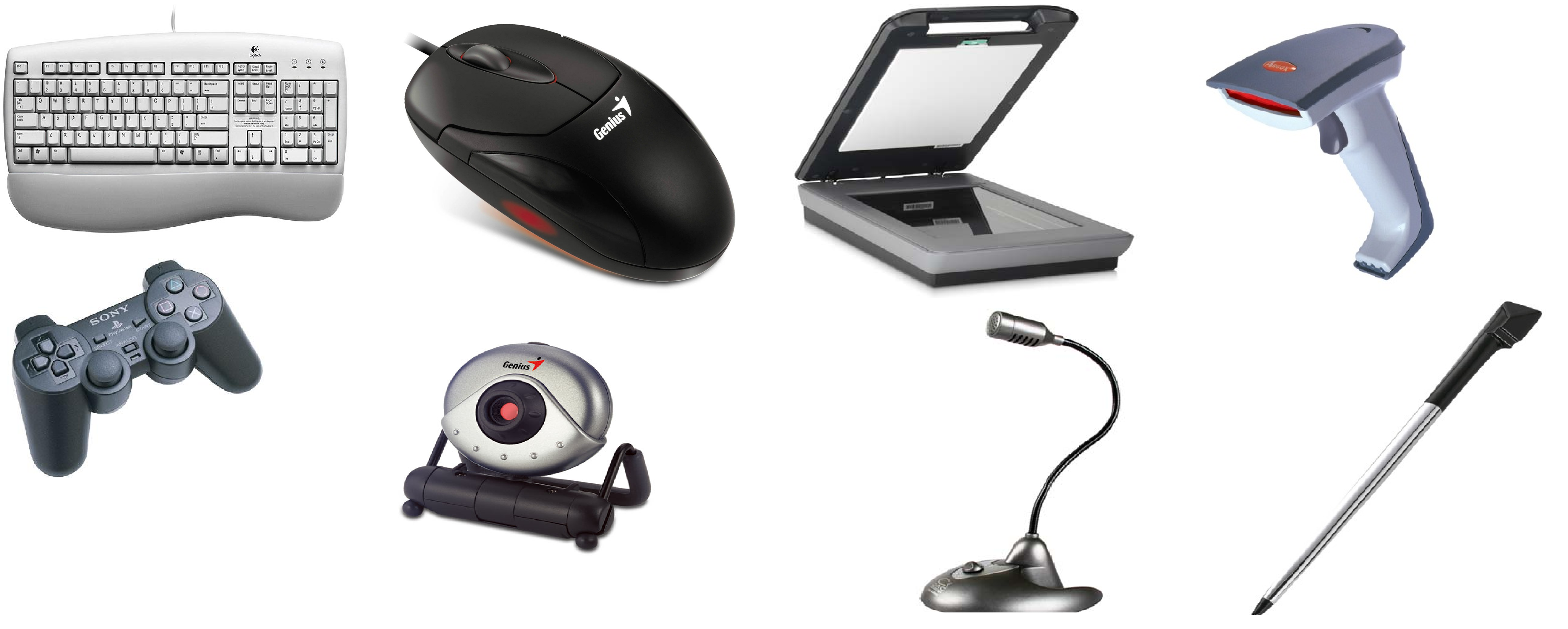
Dispositivos de entrada
Es cualquier periférico (dispositivo del equipamiento del hadware) me permito decir que son todas aquellas que se conectan a el computador tales como el micrófono, teclado, webcam, lápiz óptico, escaner.
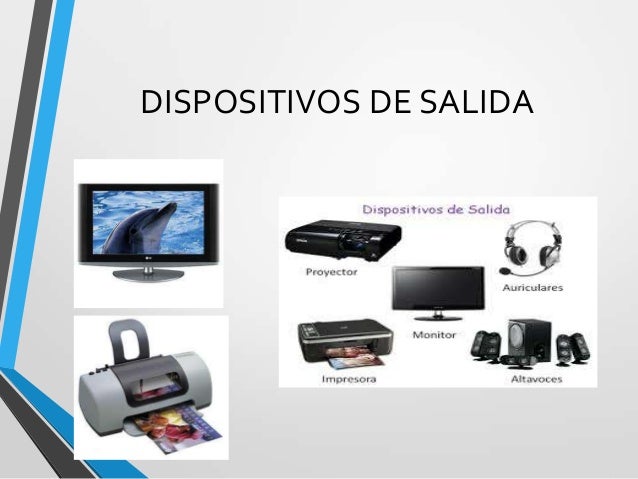
Dispositivos de salida
Son aquellos que actúan como receptores en un computadora, en este caso podemos mencionar a la impresora que recibe información saliendo de ella tal archivo.
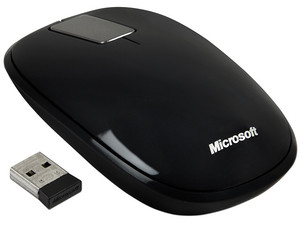
Tipos de mouse
Inalambrico, es el que no necesita de un cable para estar conectado al computador su funcion es facilitar el manejo.
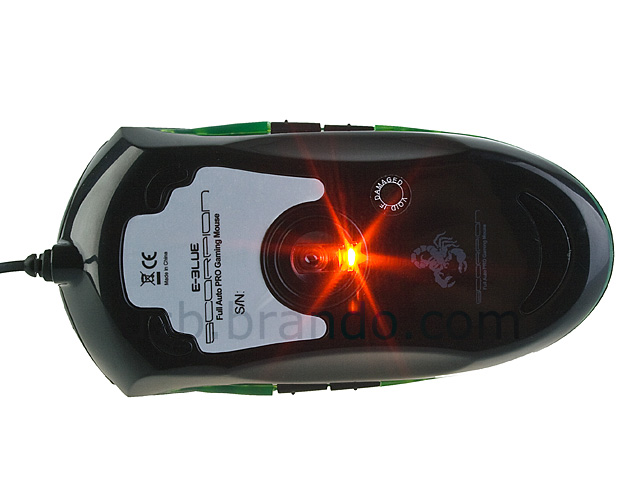
Optico,dispara un a luz color roja que choca con la base donde esta el dispocitivo, los movimientos son leidos del cursor por la pantalla.
Bola tactil
Es un dispositivo estacionario con una bola incrustada que sirve como apuntador, tiene sensores que detectan sus movimientos.

Almohadilla tactil
sirve para activar el puntero y seleccionar lo que existe en la pantalla prácticamente tiene las mismas funciones que el mouse convencional (botón derecho, izquierdo, deslizamiento arriba y abajo a un lado hacia el otro).

Partes internas de un mause
Ruleta dentada
Es la encargada de interponerse entre el haz luminoso
Es la encargada de interponerse entre el haz luminoso
Es el encargado de enviar las señales binarias al ordenador, en función de las señales recibidas del foto diodo.

Tipos de teclados
Inalambrico, este tiende a carecer de un cable pretende facilitar el entorno del computador.

Virtual
Trabaja por sensores infrarrojos para una mallor comododad funciona por rayos lazer tiene mecanismos de deteccion de dedos

Braille, este lo fabricaron para las personas con padecimientos visuales, consta de 6 a 8 teclas.

Ergonomico
Cuesta trabajo acostumbrarse a este tipo de teclado, cuando ya es manejado es mas formidasble se usa mas en oficinas por la mecanografia.

Flexible, es de goma, son durables, puedes derramar todo tipo de líquidos sin perjudicarlo se dobla de todas maneras.
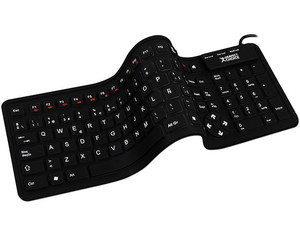
Multimedia,son los que se le tienen puertos de entrada para poder conectar otros dispositivos como el mouse o USB.

Touch, funciona por radiofrecuencias estos tienden a expandirse hasta 6 metros, se pueden cambiar teclas, modificar el color ect.

Partes de un teclado

Tarjeta madre
Es la central o primaria tarjeta de un circuito de un sistema de computo sus partes son:

DVD
Tipo de disco optico para el almacenamiento de datos su capacidad es de 4.7 a 17 GB su lanzamiento fue el 1995.

CD
Señal analogica y digital su capacidad de almacenamiento es de 640a 700 MB

Tipos de sofware
Los tipos de software es el Windows, Lanix, Mac

Suscribirse a:
Comentarios (Atom)