Power Point
Microsoft PowerPoint es un programas de programación, desarrollado por la empresa Microsoft, para sistemas operativos Windows y Mac OS. Viene integrado en el paquete ofimatico llamado Microsoft Office como un elemento más, que puede aprovechar las ventajas que le ofrecen los demás componentes del equipo para obtener un resultado óptimo.
PowerPoint es uno de los programas de presentación más extendidos. Es ampliamente utilizado en distintos campos de la enseñanza, los negocios, etc. Según cifras de Microsoft, cada día son realizadas aproximadamente 30 000 000 de presentaciones con PowerPoint (PPT).

¿Para que sirve?
Sirve para hacer y modificar diapositivas, con este programa se puede
Sirve
para hacer y modificar diapositivas, con este programa se pueden
realizar diversas diapositivas, ya sea usando las plantillas que
posee el programa, o diseñando las propias, adecuadas a las
necesidades que necesitemos.
Este
programa es altamente utilizado para la exposición sencilla,
explicada y detallada, de los balances (diarios, semanales,
trimestrales, semestrales, anuales, etc.), que realizan las empresas,
siendo una herramienta muy útil y versátil, en especial en los
casos en que por cuestiones diversas, aquellos a quienes se está
dirigido el balance, se encuentra lejos y necesita la información
que le puede ser proporcionada vía Internet.
Sirve
para exponer y explicar de manera más detallada, diversas
investigaciones, como es el caso de algunas investigaciones de índole
científico técnica, como las que se suelen hacer en ámbitos como
la industria, la ingeniería, o la arquitectura.
Sirve para exponer diversos proyectos, (económicos, sociales, industriales, etc. siendo una herramienta muy útil, ya que permite que personas ajenas a los conocimientos profesionales necesarios dentro de una profesión, puedan entender de manera gráfica y detallada, los detalles que presenta un proyecto.
Ficha Archivo.
Ficha
Archivo
La
Ficha Archivo está
situada en la esquina superior izquierda de la ventana de PowerPoint,
y tiene diferente color para diferenciarla de las otras Fichas de
la cinta
de opciones. En
ella encontramos las opciones básicas para gestionar archivos.

Al
hacer clic en la ficha accedemos a múltiples herramientas:

- Nuevo: crear una nueva presentación en blanco, o una presentación basada en las plantillas existentes.
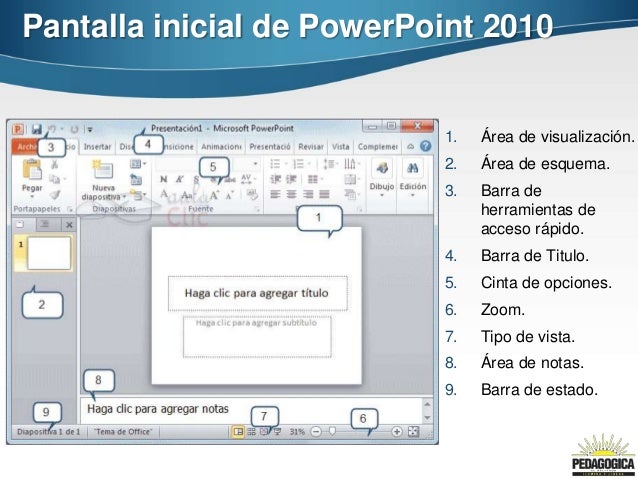
Cinta de opciones
La
cinta de opciones era una de las novedades de la
versión 2007 del programa, sustituyendo a los antiguos menús, y se
actualiza de nuevo en esta versión 2010. Mediante las opciones que
incluye esta cinta se llevan a cabo la mayor parte de las operaciones
realizadas con PowerPoint.

En
esta cinta aparecen las opciones organizadas en modo de pestañas o
de fichas. De manera original, aparecerá el nombre de todas ellas, y
sólo una abierta o desplegada con todos los comandos que incluye.
Cinta
de opciones
La Cinta
de Opciones ha
sustituido a las clásicas barras de menú y herramientas que surgían
en versiones más antiguas de Office, que ya resultaban obsoletas
para encontrar rápidamente comandos, debido a su gran número.
La Cinta
de Opciones incluye
una serie de Fichas,
cada una de las cuales contiene las opciones correspondientes a la
actividad que da nombre a la ficha, organizadas en diferentes grupos,
para que resulte fácil y cómoda la realización de una determinada
acción.
Grupos
Dentro
de cada una de las fichas nos encontramos con diferentes grupos de
opciones con una serie de características homogéneas, por ello
aparecen juntos y enmarcados dentro diferentes rectángulos, para
delimitarlos.

Comandos
Los
comandos son cada una de las diferentes opciones de
actuación dentro del programa.
Estos
comandos que incluye la Cinta
de opciones,
se pueden presentar con diferentes apariencias, entre las que
destacan:
- Iniciador de cuadros de diálogo. Así se denomina la pequeña flecha que aparece en la esquina inferior derecha de algunos de los grupos de la Cinta de opciones, y que dan acceso a aquellas opciones de configuración que no aparecen visibles de manera directa.

- Opción con una punta de flecha rellena hacia abajo. Al hacer un clic sobre esta opción se desplegará un nuevo listado de opciones.

- Opciones de botón. En este caso, las opciones que están disponibles en cada momento se iluminarán con un color anaranjado en el fondo, al pasar el puntero del ratón sobre ellas. Para activarlas sólo tenemos que hacer clic con el botón izquierdo del ratón.

- Opciones con una ventana izquierda sensible. En este caso el usuario puede hacer un clic en la casilla que aparece a la izquierda de la opción para, de este modo, activarla. Una opción activada tiene un símbolo de verificación.

- Menús contextuales. Los menús contextuales o rápidos aparecen al pulsar el botón derecho del ratón. Dependiendo de la posición del puntero, el menú contendrá unas opciones u otras. Se podría decir que el menú contextual tiene las opciones que se pueden aplicar sobre el objeto o lugar en que nos encontramos.

Hay
personas que prefieren manejar las aplicaciones de Office desde el
teclado, en lugar de utilizar el ratón, ya que resulta más rápido
y cómodo.
Mini barra de herramientas
La
aplicación PowerPoint 2010, como su hermana pequeña, la 2007, nos
permite tener acceso de manera rápida a los comandos de formato
mediante la mini barra de herramientas. Esta barra
aparece de manera atenuada cuando seleccionamos el texto al
que queremos dar formato, si nos acercamos con el puntero del ratón
esta mini barra, se activará y podremos elegir las opciones que
deseemos para dar formato al texto seleccionado.

Ventana del documento
En
ella se genera la presentación y su aspecto depende del modo de
visualización que se establezca para dicha presentación.
Elegir
vista del documento
Elegimos
la vista de la presentación con la que vamos a trabajar, desde la
Ficha Vista, dentro del grupo de opciones Vistas de
presentación.

O
bien mediante los botones situados en la Barra de estado  .
Veamos a continuación las diferencias entre cada una de ellas.
.
Veamos a continuación las diferencias entre cada una de ellas.
.
Veamos a continuación las diferencias entre cada una de ellas.
PowerPoint incluye cuatro
vistas principales:
